2015年10月26日月曜日

<<第54回勉強会>>

  日  時:10月19日(月) 13:30~16:00
 場  所:喜平図書館 第一集会室
 参加者 :18名 (サポーターを含む)
 講  師:岡戸 洋祐
 
テーマ:「線画(黒線ばかりで描いた絵)の塗り絵」


1.事前配信の富嶽風の線画(元画像)表示
2.色を塗る下記の事前練習と各自、線画の各パーツの色塗りの
  構想を練って
頂く
 (1)単色 (2)パターン (3)グラデーション 
 (4)保存画像利用
3.線画をパーツ毎に新規レイヤーを作成し、名前をつける
  (空、雲、富士山頂、富士山麓、山脈、影、海、舟、岩、丘、
   道、松ノ木、枝など)
4.線画を選択、上部の「空」部分をファジー選択し、上記2.の
  いずれかの方法で色と塗り方法を決めた後、新規レイヤーを選択し、
  各自独自の色塗りの実施

5.以降は、上記4.の作業と3.の作業を繰り返し、各パーツ毎に
  好みの色で塗っていき、線画の塗り絵を完成させる。


6.「実施しなかったが、好みで、新規レイヤーを作成し、
   楕円ツールと好みの色で太陽如きものを入れてもよい」
  
 好みの色で塗った線画の塗り絵完成作品は独自色のものとなり、
 名前をつけて保存し終了。

大人の塗絵
完成!!

7.写真から、Gimpの輪郭抽出機能などを利用し、線画を作る方法
  のデモ実施(言葉のみでしたが同じ写真を使って、フリーソフト
  「rinkaku210」とGimpによる線画作りを試したがGimpによる
   方法で十分でした。
   又は、A4白紙に黒線スケッチを描き、プリンターでスキャン
   したものを元画像として上記2.~6.の方法で色塗りしてもよい)    

 報告:岡戸洋祐 


~作品集~ 
大人の塗絵が流行ってる?
やってみて納得しました。
皆さんとても楽しそうで、いくつも 
作品にした方多数!?
どうぞご覧ください。


次の二点はすっかりハマったお二人の応用作品です


2015年10月8日木曜日

<<第53回勉強会>>

  日   時:10月2日(金) 13:30~16:00
 場    所:喜平図書館 第一集会室
 参加者 :15名 (サポーターを含む)
 講   師:岡戸 洋祐
 
テーマ:「自然な赤みを加えた美しい夕暮れ写真の作成 」

●作業手順

1.(色メニューのレベルとトーンカーブを使用し)
   元画像に少し赤みを加える

2.(矩形選択ツールなど利用し)夕日周辺の色を拾う

3.(その画像を反転する為に)拡大縮小ツール、レイヤーの複製と
  鏡像反転ツールを使う

4.(選択範囲を移動する為に)移動ツールを使って夕日を中心
  にした反対側に移動し、レイヤーの結合を実施


5.(選択範囲を周囲になじませる為に)消しゴムツールを使う


6.(太陽を自然な形に加工する為に)夕日の中に沈みゆく太陽を
  作成する為に楕円選択ツールなど使う


7 (①画像に赤みを加える為の)加工操作


8.(②更に画像に自然な赤みを加える為に)ブレンドツール、
  画像の赤み色をスポイト機能で拾い、描画色・背景色に
  反映させ、オーバーレイと不透明度機能を使い、夕焼け空を
  ドラッグ、選択解除し「美しい夕暮れ作品」を完成させ、
  保存し終了した。
      茜色に染めて完成!


 報告:岡戸洋祐
 ~作品集~


レイヤーマスクを使った応用作品


アクアアイコンを素敵にアレンジ!


自由作品


2015年9月23日水曜日

<<第52回勉強会>>

日  時:9月18日(金) 13:30~16:00
場  所:喜平図書館 第一集会室
参加者 :12名 (サポーターを含む)
講  師:行武錦弥

前回の続き  
「アクアアイコンで写真を飾ろう」です。

●作業手順

1.アイコンのベースは、前回    下記要領で作成したレイヤーを使います
  ①正円を作成、グラデーションで着色、円の中を削除して周りを残す
  ②円の上部が輝いているように 「反射用」レイヤーを作成
  ③マルイ円、輝く円 此れでアクアアイコン作成の基本は完了です。

2.前回の作成途中の「犬とペンギンを埋め込んだアイコンとカラーアイコンを
  貼り付けた画像」に、更にアクアアイコン追加していきます
  ・新たに「猫を埋め込んだアイコン」と「カラーアイコン」を作成。
 
3.前回の作成アイコン、今回の作成アイコン、それぞれのアイコンを複製し、
  ・全部で12~15個ぐらいにアイコンを増やします
  ・それぞれ「拡大・縮小」、移動ツールでバランスよく画像に配置

4.各アイコンに「影」を付けて完成です。
  ・レイヤーが多く、それぞれのアイコンに影を付けていくのは
   それなりの辛抱が必要でした。

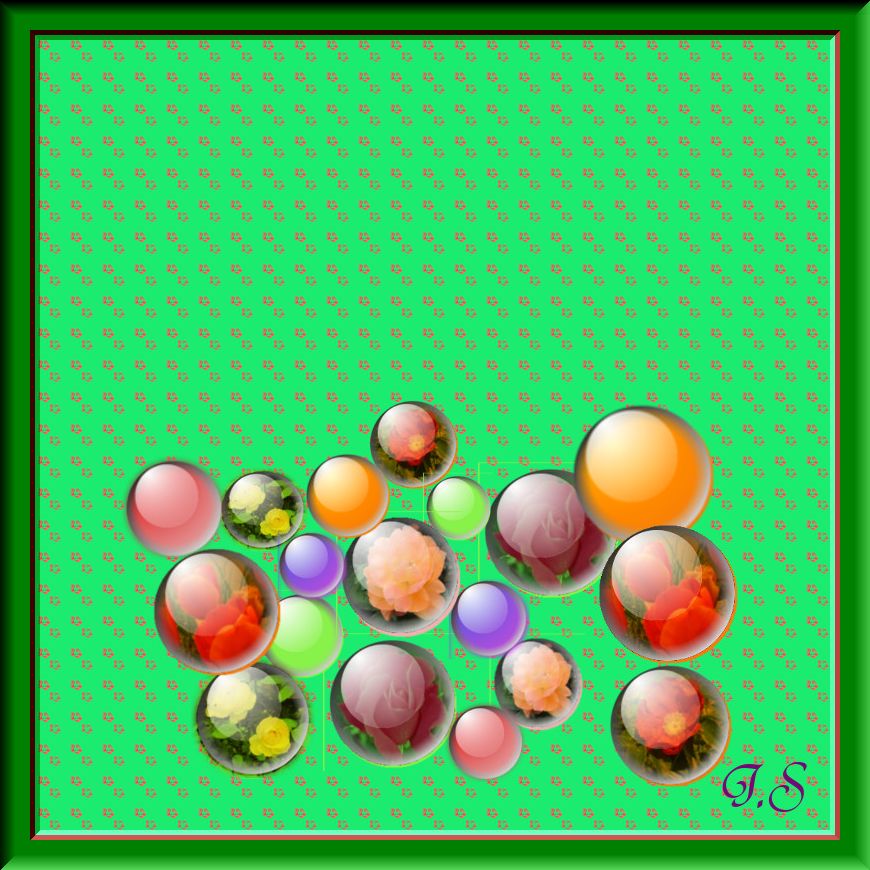
             完成!
アイコンを沢山並べると影をつけるのが大変? 

5.背景の「色レイヤー」を複数作成し「アクアアイコン」の出来栄えを見ました。

 
●「アクアアイコン」作成の「ベース」が上手く出来ていれば、
  後は繰り返し作業です。

  皆さん素晴らしい作品を作成しました。


皆さんの作品はGimpサークルのブログで紹介します。

 乞うご期待!。

        報告:行~武錦弥


 ~作品集~
今回のアクアアイコンはたくさんの作品が寄せられました。皆さん難しいと言いながらも工夫を重ねていて見応えがあります。


2015年9月11日金曜日

<<第51回勉強会>>

 日  時:9月7日(月) 13:30~16:00
 場  所:喜平図書館第一集会室
 参加者 :17名
 講  師:行武錦弥

??今月の作品は 「アクアアイコンで写真を飾ろう」です。

  「アクア」って、なんだろう!
  ウオーターとはどう違うの?
  サイトの画像も表示、様々な作品を紹介。

アイコンって?

??「アクアアイコンのCG」に写真を合成して 
  カラフルなビー玉に写真を閉じ込めたように加工します
      (テキスト参考:月間「Mr'PC」2010年5月号掲載)
??作業手順
 1.アイコンのベースを作成です
  ①正円を作成、グラデーションで着色、円の中を削除して周りを残す
  ②円の上部が輝いているように 「反射用」レイヤーを作成
  ③マルイ円、輝く円 此れでアクアアイコン作成の基本は完了です。

 2.アイコンのベースの中に 犬、猫のペット、ペンギンを埋め込んでいきます
  ①「犬」の画像をレイヤーとして開き、「拡大・縮小」ツール、「移動」ツー
    ルを使いアイコンのベースの中に収まるようにします。
  ②グラデーションで着色、影を付けて完成です。

 3.「白紙の新しい画像」を作成、その「白紙の新しい画像」にアクアアイコン
   をコピー
します。
  ①犬を取り込んだアクアアイコンを「白紙の新しい画像」にコピーします
  ②犬を埋め込んだアクアアイコンが完成です。


 4.引き続き「アイコンのベース」に
  ①ペンギンを埋め込んでいきます
  ②グラデーションで着色、影を作成 
  ③ペンギンのアクアアイコンを「白紙の新しい画像」にコピー


 5.上記手順を繰り返します
  「カラー」アクアアイコンを作成


 6.「白紙の新しい画像」にコピーしたアクアアイコンを
    複製、縮小、移動ツールでカラフルに配置。

7.続きの作業は、次回9月18日です。

  簡単そうでなかなかうまく行きません。
 しかし繰り返せばやっぱり上手くなります。

完成作品は次回紹介します。

 乞うご期待です。

  報告:行武錦弥