2015年7月22日水曜日

<<第48回勉強会>>

日  時:7月17日(金) 13:30~16:00
場  所:喜平図書館第一集会室
参加者 :17名
講  師:山口 淳子
      行武 錦弥

 サークルの定例日が祭日のため一足早い勉強会となりました。
 第三期の後半に入り折り返し点に立ったと言うことで、今回は
 《復習の会》とし、8月より新しい課題に取り組みます。

 ①文字をパスに沿わせて変形。
  ・要望の多かった変形文字。
   《年賀状》で学習したパスを使った文字の変形です。
   文字の変形はフィルターにも有りますが、パスはより自由度が高く
   面白いものが出来るようです。
   今回はやり方を理解するため、単純に楕円をパスに変換させ、好きな
   円形にして文字を載せました。
  ・文字に色を付ける。
   ここは手順にちょっとした注意が必要です。
   きれいな色の文字が現れた瞬間「ホ~」と言う声が揚がりました。。
   文章(?)に合った背景を付けて完成です。


 ②レイヤーマスクとは。
  ・レイヤーマスクは画像に色々なマスクを掛けて、元の画像を加工することが
   出来るものです。
   下にあるレイヤーがブラシや消しゴムで現れたり、消えたり面白い変化が
   楽しめます。
      行武さんの説明と、不思議な効果に皆さん夢中でした。


 懇親会の記念写真をレイヤーマスクで加工してみました。


~レイヤーマスクを使った会員の作品~
二人の石仏にスポットライトがあてられて素敵です。

農園の中に散りばめられた蓮の花が、不思議な雰囲気を醸しだしていますね。

   強会終了後は、近くのコミュニティサロンで「暑気払い懇親会」
   今後のイベントなども話題になり、大いに盛り上がりました。

           報告:山口 淳子 
懇親会風景

   
春日さんの腕で…(^^) GIMPサークルはいつの間にかカンボジアに!?嬉しそうでしょ?

2015年7月9日木曜日

<<第47回勉強会>>

日  時:7月6日(月) 13:30~16:00
場  所:喜平図書館第一集会室
参加者 :15名
講  師:山口淳子

 「バラの花を閉じ込めたロゴをつくる」
 今回は復習です。
 作業の意味、機能の意味を確認しながら完成を目指します。

 ①ロゴの基本となる文字の作成。
  
 ②ロゴに閉じ込めるバラの花を加工。
  ・2種類のバラの花を使ってロゴを埋めつくすよう多数複製。
   今回は花の色を変えたり、配置に工夫をしました。

 ③ロゴが立体的にみえるように加工。


  ・レイヤーマスクの概念は難しく、今回も作業を進めるのが精一杯かな?と
   感じました。
   それでも作業に慣れて、失敗を修正する方法を見つけることも出来るようになりました。
  ・完成したロゴに背景を変える方法などを説明。


背景の色を明るめに調整し蝶を配置して完成

前々回の「年賀状」ではパスを文字に変換、今回の「ロゴ」は
  チャンネルとレイヤーマスクなど概念の理解の難しさ、作業の複雑さなど
  頭を悩ませる事(?)が続きました。
  難しいと感じながらも、過程を楽しみつつ仕上げることが出来たのであれば…
  嬉しいです。

    報告:山口 淳子 

 作品集


2015年6月21日日曜日

<<第46回勉強会>>

日  時: 6月15日(月) 13:30~16:00
場  所: 喜平図書館第一集会室
参加者: 15名
講  師: 山口淳子
 

今回より2回に亘って教科書「GIMP基本&活用完全ガイド」から
 「つややかな光沢のあるガラスにバラの花を閉じ込めたロゴをつくる」に挑戦です。

 制作のポイントは
 ※つるつるとしたガラスの質感を表現する。
 ※なめらかな光沢を表現する。
  ※文字の形を加工して柔らかいイメージにする。
 など、かなり手の込んだロゴを作ろうという訳です。

 ①ロゴの基本となる文字を作成。
  ・太さのあるフォントを選び、文字サイを大きくしROSEの

       文字を入力。
  ・文字の角を丸くして柔らかさを出すように加工。

 ②ロゴに閉じ込めるバラの花を加工。
  ・2枚の画像からバラの花だけを選択コピーし、

      ロゴの背景に貼り付ける。
  ・貼り付けたバラはロゴを埋めつくすよう多数複製し、

      拡大縮小したり、向きを変えたりしながらバランスよく
       配置する。
 ③ロゴが立体的にみえるように加工。
   ここからはマスキングと言う技法を使っていきます。
   初めて取り組むマスキングはちょっと手順を間違えると

      うまく行きません。

  ・ROSEの文字にレイヤーマスクを追加しながらハイライト
       加工やシャドウ加をし、それらを上下にずらすことに
      よって、立体感をつける。
  ・バラのレイヤーにもレイヤーマスクを追加し艶やかな

      ロゴを実現。

                                          背景レイヤーを表示して完成です。

     今回もレイヤーとチャンネルダイアログを行ったり来たりと
     混乱しそうな作業が多かったのですが、何とか完成に
     漕ぎ着くことが出来ました。
    前回の経験が功を奏したのであれば嬉しいです。
    次回の復習では一つ一つの作業の意味が理解できると

     良いなと思います。 
     報告:山口 淳子 

写真提供:春日さん


作品集


2015年6月6日土曜日

<<第45回勉強会>>

日  時: 6月1日(月) 13:30~16:00
場  所: 喜平図書館第一集会室
参加者: 15名
講  師: 山口淳子

・「立体的な賀詞と人物をからめたポップな年賀状を作る」の
 2回目です。
 
 前回の復習
①赤ちゃんの画像をパスツールで選択
  ・曲線をより綺麗に選択するためのパスツールの使い方について学習。
   前回より緻密な選択が出来たのではないでしょうか。

  ・選択した画像をチャンネルに保存。
   選択状態をチャンネルに保存しておくと、後で呼び出して修正したり
   コピーしたりなどの使い回しが可能になリ便利です。

②選択した画像をコピーし年号・賀詞の入った年賀状に貼り付け
  ・赤ちゃんがゼロの数字を潜っているように加工。
  
③パスに沿って文字をレイアウト
  ・前回難しくてよく分からなかったとの声が多かったので、
  《テキストをパスに沿わせる》方法を練習。

   パスツールの多様な使い方に触れて、面白いと感じた方、難しいと
   感じた方等様々な反応がありました。
   このツールによってGIMPでの文字の扱いの幅が広がったらと期待しています。


今回の年賀状では、なめらかな曲線を扱うことの出来るパスツールの使い方に
 触れることが出来たのが収穫だったと思います。
 本来はドロー系ソフトで扱うベジェ曲線を、ペイント系のGIMPで扱うためにも
 解像度を上げておくことは有効な手段のようです。

 初めての体験が多かったため、完成までには至りませんでした。
 今回は作品作りの過程を楽しんだということにして、仕上げは自宅で・・・
 完成作品はブログ担当者に送ることとし終了しました。

  報告:山口 淳子 


  会員の完成作品
文字や画像の配置、フォントなどに変化があり、楽しい年賀状になりました


応用作品


その他の作品


2015年5月19日火曜日

<<第44回勉強会>>

日  時: 5月18日(月) 13:30~16:00
場  所: 喜平図書館第一集会室
参加者: 16名
講  師: 山口淳子

・今回より2回に亘って「立体的な賀詞と人物をからめた
 ポップな年賀状を作る
」に挑戦です。
 年賀状にはちょっと早い気がしますが、備えあれば憂いなし?
 練習を重ねて暮になる前に完成さておくのも「良い手」かもしれません。

 制作のポイントは《数字や賀詞を立体的に加工する》
 《パスツールで切り抜いた画像を数字にからませる》
 《パスに沿わせて文字を変形する》など。
 初めて使うテクニックもあり楽しみです。

①はがきサイズの新規ファイルを作成
  ・印刷することを目的とする為、解像度を350ピクセル/inに設定。
  ・下地の色をブルーに塗りつぶす。

②数字を立体的にして影をつける
  ・0のように中が空白になっている部分に画像を潜らせるように
   する為、丸く太めの書体を選び、白い色で2016の年号を作成。
  ・数字を立体的に見せるためフィルターで文字を盛り上げ、影をつける。

③賀詞を入力し立体的に
  ・上記と同じ方法で立体感を出す。
     
④取り込む画像を切りぬき、数字にからませる。
  ・赤ちゃんの写った写真から赤ちゃんのみをパスツールで選択し、
   年賀状のファイルに貼り付け。


  ・赤ちゃんが
ゼロの数字を潜っているよ うにするため、画像と
   重なっている部分の数字を自由選択ツールで選択し、
   コピー&貼り付け。

   これで数字の上に乗っていた赤ちゃんの一部が、数字で隠れました。

⑤パスに沿って文字をレイアウト
  ・「ことしもよろしくおねがいします」の文字を入力し、
   パスツールを使って円弧を描き、レイヤーメニューから《パスに沿ってテキストを変形》を実行。
  ・変形した文字は赤くなるので、パスダイアログで選択範囲を作り
   レイヤーに戻って好みの色をつける
。今回は黒にしました。


   このテクニックをサークルで使うのは初めてです。
   パスダイアログとレイヤーを行ったり来たりで頭が混乱しそう。
   次回、《文字の変形》の復習は必須でしょう。


     報告:山口 淳子 

2015年4月21日火曜日

<<第43回勉強会>>

日  時: 4月20日(月) 13:30~16:00
場  所: 喜平図書館第一集会室
参加者: 17名
講  師: 春日昭男
使用テキスト: GIMPスーパーーテクニック教本

・勉強内容
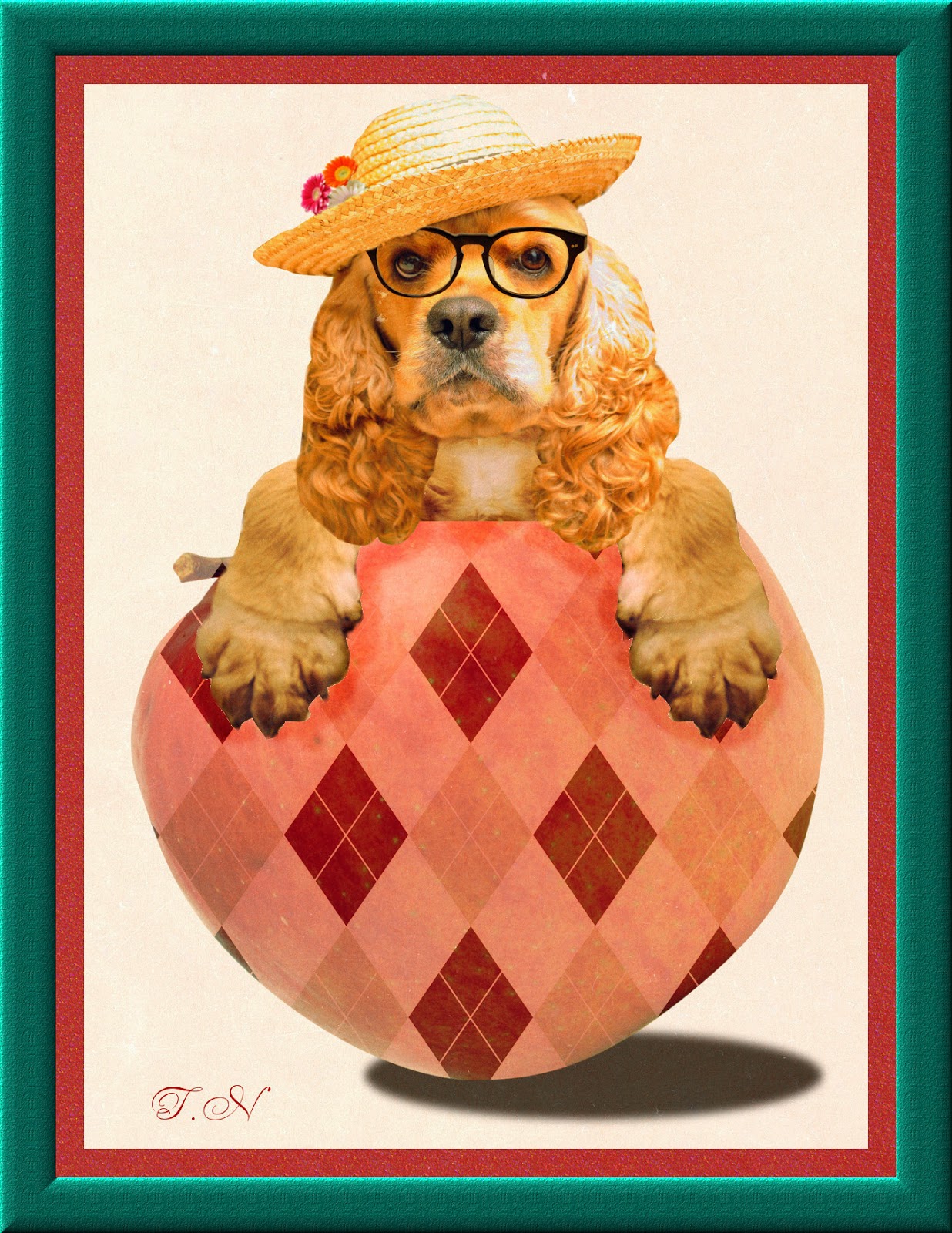
「大好きなペットをオシャレに加工する」の2回目で作品を完成させました。
前回は犬の合成写真にリンゴの写真を合成するところまで行っているので今回はその続き。
 
①合成写真内の犬に眼鏡をかける(合成する)。
  ・眼鏡写真を取り込む。

 ・サイズ調整及び位置調整を行い犬が
     眼鏡をかけている写真にする


 ②リンゴをアーガイル柄にする。
  ・アーガイル柄画像を取り込む。
  ・リンゴの形状にアーガイル柄を合成させ、モードを
      ハードライト、不透明度を50%にして合成する。

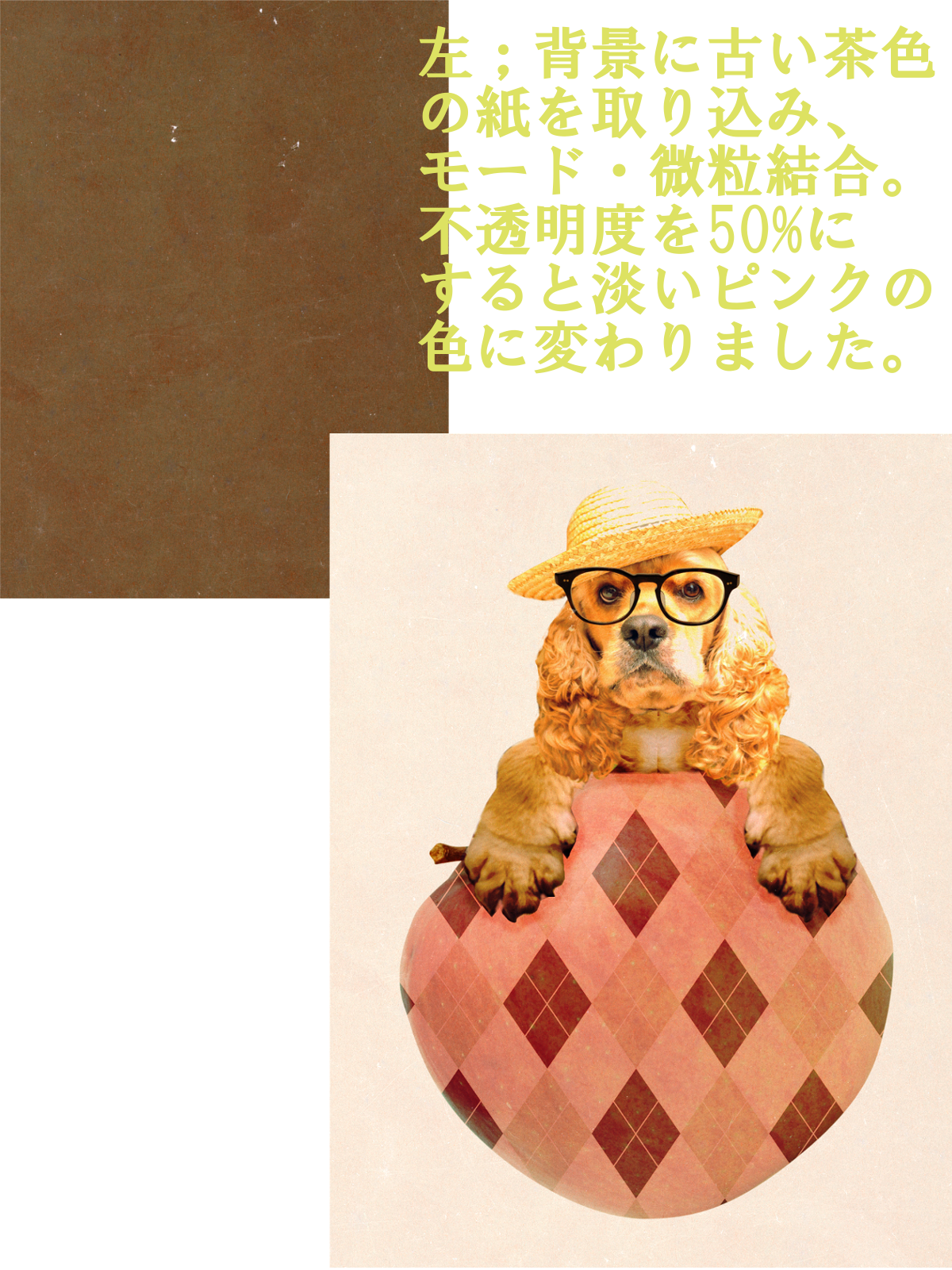
③背景色を付ける
  ・古い紙画像をとりこむ。
  ・レイヤーモードを微粒結合にし、さらに不透明度を50%に
      下げる。

  ・色を調整し、りんごの影を描画する。(楕円選択ツールを
      使用する)

④背景画像の内・外に枠を作成し作品を完成させる。
  ・内側に枠を付ける。(全体を選択、選択範囲を縮小し、
      枠部分を作る)
  ・外側に枠を付ける。(メニューのフィルターより枠の
       追加を選択し作成する)
  ・枠を好みの色や柄にして完成。


報告者 春日昭男
 
 応用作品


その他の作品